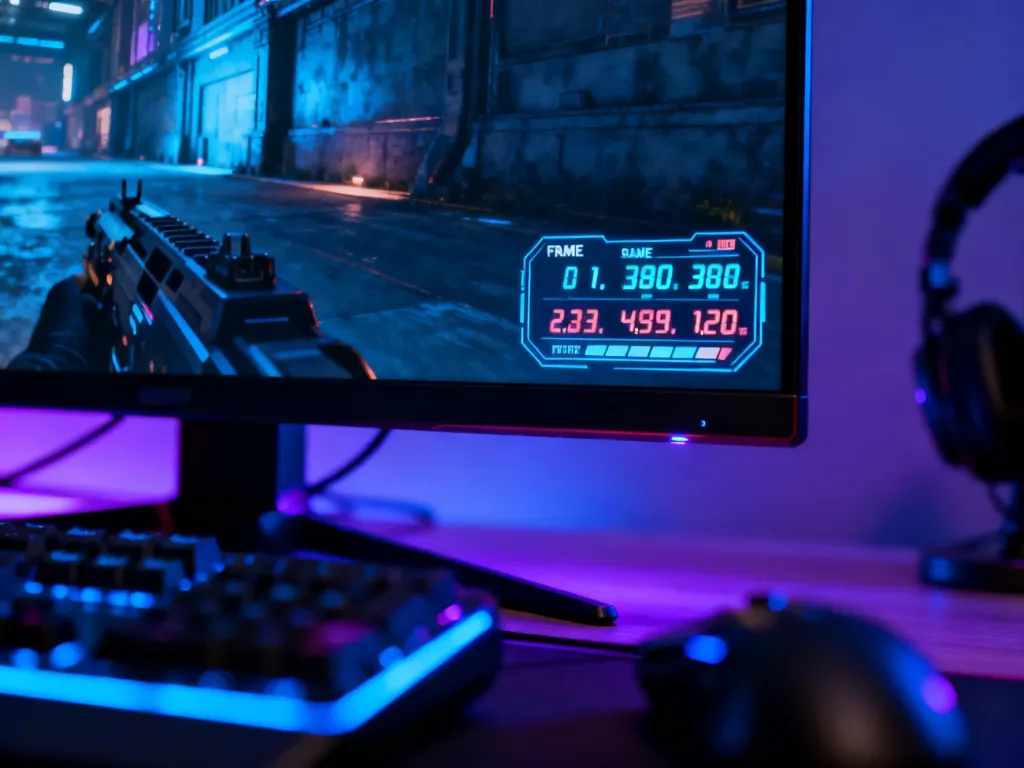
FPS, czyli liczba klatek wyświetlanych w ciągu sekundy, możesz sprawdzić bezpośrednio w grze, przez Steam, nakładkę GeForce Experience albo MSI Afterburner. Najpierw sprawdź ustawienia samej gry, ponieważ ta metoda nie wymaga instalowania dodatkowych procesów.
Wybór zależy od sprzętu i platformy, z której korzystasz:
- Wbudowany licznik w grze – najlżejsza opcja, bez dodatkowych narzędzi.
- Steam – wygodne rozwiązanie dla gier uruchamianych przez tę platformę.
- GeForce Experience – nakładka dla użytkowników kart NVIDIA.
- MSI Afterburner – rozbudowany monitoring z wartościami minimalnymi, średnimi i maksymalnymi.
Jak włączyć licznik FPS w ustawieniach gry?
Otwórz ustawienia gry i sprawdź zakładkę Grafika, Wideo albo Interfejs. W zależności od produkcji opcja może znajdować się w innym miejscu.
Szukaj nazw takich jak „FPS counter”, „Show FPS”, „Frames per second” lub „Display framerate”. Po włączeniu funkcji licznik zwykle pojawi się w jednym z rogów ekranu. To najlżejsza metoda, ponieważ nie wymaga uruchamiania zewnętrznej nakładki.
Jak sprawdzić FPS na Steam?
Steam ma własny licznik klatek, który działa w grach uruchamianych za pośrednictwem tej platformy. Aby go włączyć:
- Otwórz aplikację Steam.
- Wejdź w Steam > Ustawienia > W grze.
- Znajdź opcję Licznik FPS w grze.
- Wybierz róg ekranu, w którym ma pojawiać się licznik.
W tym samym miejscu możesz włączyć tryb wysokiego kontrastu, jeśli biały licznik jest słabo widoczny na tle obrazu.
Jak sprawdzić FPS z kartą NVIDIA?
Właściciele kart GeForce mogą użyć nakładki dostępnej w GeForce Experience lub w aplikacji NVIDIA. Najszybciej otworzysz ją skrótem Alt + Z. W niektórych konfiguracjach może działać także skrót Ctrl + Alt + U.
Po otwarciu nakładki wykonaj następujące czynności:
- Otwórz Ustawienia, wybierając ikonę koła zębatego.
- Przejdź do Układ HUD.
- Wybierz sekcję Licznik FPS.
- Wskaż róg ekranu, w którym ma być wyświetlana wartość.
Po uruchomieniu gry nakładka powinna pokazywać aktualną liczbę klatek. Jeśli skrót nie działa, sprawdź w ustawieniach aplikacji NVIDIA, czy nakładka w grze jest aktywna.
Jak uzyskać zaawansowane statystyki FPS w MSI Afterburner?
MSI Afterburner sprawdzi się wtedy, gdy chcesz obserwować nie tylko bieżący FPS, lecz także wartości Framerate Min, Framerate Avg i Framerate Max. Podczas instalacji programu dołącz również RivaTuner Statistics Server, ponieważ odpowiada on za wyświetlanie danych na ekranie.
Konfiguracja licznika wygląda następująco:
- Uruchom MSI Afterburner i otwórz Ustawienia.
- Przejdź do zakładki Monitoring.
- Wybierz z listy pozycję Framerate albo dodatkowe statystyki, takie jak minimum, średnia i maksimum.
- Zaznacz opcję Pokaż na OSD.
- Otwórz zakładkę On-Screen Display.
- Przypisz klawisz lub kombinację klawiszy do włączania i wyłączania OSD.
MSI Afterburner wymaga większej liczby ustawień niż pozostałe metody. Nie instaluj kilku nakładek jednocześnie, jeśli nie są potrzebne. Steam, GeForce Experience i RivaTuner mogą wyświetlać podobne informacje, a ich równoczesne działanie może powodować bałagan na ekranie lub niepotrzebnie zwiększać obciążenie systemu.