Na słabym PC największy wzrost płynności zwykle daje połączenie dwóch działań: odciążenia systemu Windows oraz obniżenia najbardziej wymagających ustawień w grze. Nie zmienisz komputera biurowego w maszynę do grania w 4K, ale możesz ograniczyć spadki FPS i uzyskać stabilniejszą rozgrywkę.
Dlaczego komputer nie radzi sobie z grami?
Wydajność zależy przede wszystkim od karty graficznej GPU, procesora, pamięci RAM i temperatury podzespołów. Optymalizacja polega na znalezieniu kompromisu między jakością obrazu a liczbą klatek na sekundę. Czasem wystarczy zmniejszyć rozdzielczość lub wyłączyć cienie, a czasem problemem jest proces działający w tle albo przegrzewający się laptop.
Najpierw sprawdź, czy niska liczba FPS utrzymuje się przez całą sesję, czy pojawia się dopiero po kilku minutach. Stopniowe pogarszanie płynności często wskazuje na przegrzewanie, natomiast stała niska wydajność zwykle wynika z ograniczeń sprzętowych lub zbyt wysokich ustawień.
Jak przygotować Windows do grania?
System operacyjny powinien mieć jak najmniej zbędnych zadań do wykonania podczas uruchamiania gry. Nie instaluj programów obiecujących automatyczne „boostowanie” FPS. Lepszy efekt daje ręczna kontrola ustawień:
- Ustaw plan zasilania na Wysoka wydajność w opcjach zasilania Windows. Na laptopie podłącz ładowarkę, ponieważ praca na baterii często ogranicza taktowanie procesora i GPU.
- Zamknij aplikacje działające w tle. W Menedżerze zadań sprawdź programy zużywające procesor, pamięć RAM lub dysk, na przykład przeglądarkę, komunikatory i synchronizację plików.
- Włącz Tryb gry w ustawieniach Windows. System może wtedy ograniczyć część aktywności w tle i nadać grze wyższy priorytet.
- Zaktualizuj sterownik karty graficznej ze strony producenta GPU. Jeśli problem pojawił się po wielu aktualizacjach, pomocna może być czysta instalacja sterownika.
- Wyłącz zbędne programy uruchamiane wraz z systemem. Zmniejszy to zużycie pamięci RAM jeszcze przed uruchomieniem gry.
Nie wyłączaj przypadkowych usług systemowych ani zabezpieczeń Windows. Zysk z takich zmian jest niepewny, a ryzyko problemów z działaniem systemu większe niż potencjalna korzyść.
Jak ustawić grę, aby działała płynniej?
Nie wszystkie opcje graficzne obciążają komputer w takim samym stopniu. Na słabym GPU w pierwszej kolejności zmniejsz parametry wpływające na liczbę obliczanych efektów i obiektów. Tekstury często można pozostawić na poziomie średnim, jeśli karta ma wystarczająco dużo pamięci graficznej.
| Ustawienie | Wpływ na FPS | Wpływ na jakość obrazu |
|---|---|---|
| Rozdzielczość | Duży | Niższa ostrość obrazu, szczególnie poza natywną rozdzielczością monitora |
| Cienie | Duży | Mniej szczegółowe lub całkowicie uproszczone cienie |
| Okluzja otoczenia | Średni lub duży | Mniej realistyczne zacienienie w narożnikach i miejscach styku obiektów |
| Antyaliasing | Średni lub duży | Więcej poszarpanych krawędzi przy wyłączeniu |
| Tekstury | Mały lub średni | Mniej szczegółowe powierzchnie, szczególnie z bliska |
Rozdzielczość daje często największy natychmiastowy wzrost FPS, ponieważ GPU musi obliczyć mniej pikseli. Gdy natywna rozdzielczość monitora jest zbyt wymagająca, spróbuj obniżyć ją do 1600 × 900 albo 1280 × 720. Obraz będzie mniej ostry, ale płynność może wyraźnie wzrosnąć.
Cienie i okluzja otoczenia wymagają wielu obliczeń dla światła, geometrii i położenia obiektów. Dlatego obniż je wcześniej niż tekstury. Zmniejszenie jakości tekstur nie zawsze zwiększa FPS, ponieważ przede wszystkim obciąża pamięć VRAM, a nie samą moc obliczeniową GPU.
Antyaliasing wygładza poszarpane krawędzie, lecz na słabszych kartach może kosztować sporo klatek. Wyłącz go albo wybierz najlżejszy dostępny wariant. Podobnie postępuj z odbiciami, efektami wolumetrycznymi, rozmyciem ruchu i głębią ostrości. Te opcje często poprawiają wygląd, ale nie są potrzebne do czytelnej rozgrywki.
Ustawienia zmieniaj stopniowo, aby wiedzieć, co faktycznie poprawiło wynik. Zacznij od najbardziej obciążających parametrów:
- Zmniejsz rozdzielczość lub ustaw niższy tryb skalowania obrazu.
- Obniż jakość cieni, oświetlenia i okluzji otoczenia.
- Wyłącz kosztowny antyaliasing oraz efekty post-processingu.
- Zmniejsz zasięg renderowania, gęstość obiektów i jakość odbić.
- Dopiero na końcu obniż tekstury, jeśli karta ma mało pamięci VRAM albo gra doczytuje dane z opóźnieniem.
Po każdej zmianie sprawdź FPS w tym samym miejscu gry. Sam średni wynik nie wystarczy, ponieważ krótkie przycięcia mogą wynikać z doczytywania danych, braku pamięci RAM albo obciążenia procesora.
Dlaczego komputer zwalnia w trakcie gry?
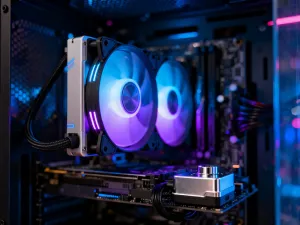
Przegrzewający się procesor lub GPU może uruchomić thermal throttling, czyli automatyczne obniżenie taktowania w celu ograniczenia temperatury. W efekcie gra działa dobrze po uruchomieniu, ale po kilku lub kilkunastu minutach pojawiają się spadki FPS.
Regularnie usuwaj kurz z otworów wentylacyjnych i wentylatorów. Laptopa nie stawiaj na miękkiej powierzchni, która zasłania wloty powietrza. W starszym urządzeniu może pomóc wymiana pasty termoprzewodzącej, ale tę czynność warto powierzyć serwisowi, jeśli nie masz doświadczenia w rozbieraniu sprzętu.
Jeśli komputer wyłącza się samoczynnie, wydaje nietypowe dźwięki albo osiąga bardzo wysokie temperatury mimo czyszczenia, nie traktuj tego wyłącznie jako problemu z ustawieniami gry. Może być potrzebna diagnoza sprzętowa.
Co sprawdzić przed uruchomieniem gry?
Przed każdą sesją wykonaj krótką kontrolę, która ograniczy typowe źródła spadków wydajności:
- Zamknij przeglądarkę i niepotrzebne aplikacje działające w tle.
- Podłącz laptop do zasilania i sprawdź plan zasilania Windows.
- Upewnij się, że otwory wentylacyjne nie są zasłonięte.
- Sprawdź temperaturę procesora i GPU podczas kilku minut gry.
- Rozpocznij od niskich cieni, wyłączonego antyaliasingu i ograniczonej rozdzielczości.
- Jeśli gra nadal się zacina, zmniejsz zasięg renderowania i efekty oświetlenia.
Największe korzyści zwykle przynosi nie jedna magiczna zmiana, lecz połączenie czystego systemu, aktualnych sterowników, niższych ustawień cieni i oświetlenia oraz sprawnego chłodzenia. Taki zestaw pozwala wycisnąć z posiadanego komputera tyle wydajności, ile rzeczywiście oferuje jego sprzęt.