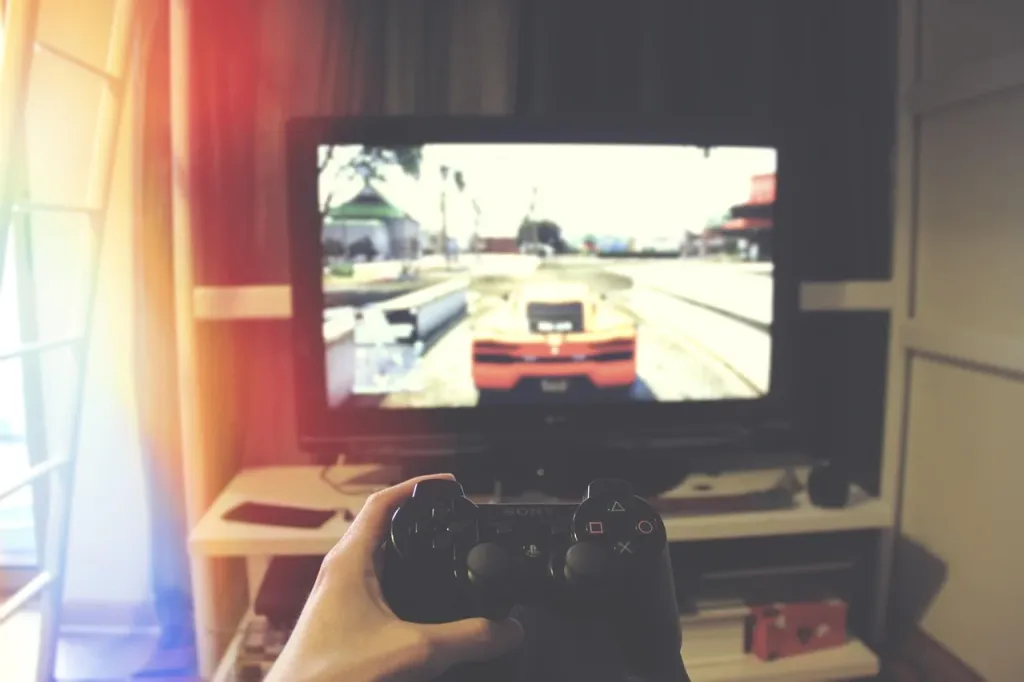
VSync wyłączysz najpierw w ustawieniach graficznych gry, zwykle w sekcji „Obraz”, „Wideo” lub „Grafika”. Jeśli opcja nie działa albo nie jest dostępna, zmień ją w panelu sterowania NVIDIA lub AMD. Wyłączenie synchronizacji pionowej może zmniejszyć input lag i odblokować FPS, ale może też powodować screen tearing, czyli poziome rozrywanie obrazu.
Jakie są skutki wyłączenia VSync?
VSync synchronizuje liczbę klatek generowanych przez kartę graficzną z częstotliwością odświeżania monitora. Obraz jest wtedy stabilniejszy, lecz sterowanie może reagować z niewielkim opóźnieniem. Po wyłączeniu synchronizacji ruch myszy i kamery często staje się bardziej bezpośredni, a limit FPS wynikający z VSync przestaje obowiązywać.
Najważniejsze konsekwencje tej zmiany są następujące:
- Zalety – niższy input lag, szybsza reakcja w grze i możliwość uzyskania większej liczby klatek na sekundę.
- Wady – ryzyko wystąpienia screen tearing, widocznego jako poziome przesunięcia lub rozdzielenie fragmentów obrazu podczas obracania kamerą.
Jak wyłączyć VSync w ustawieniach gry?
To najprostsza metoda i od niej należy zacząć. Nazwy menu mogą się różnić w zależności od tytułu, ale ustawienie zwykle znajduje się w opcjach grafiki lub obrazu.
- Uruchom grę i otwórz menu Ustawienia albo Opcje.
- Przejdź do sekcji Grafika, Obraz, Wideo lub Wyświetlanie.
- Znajdź opcję Synchronizacja pionowa albo VSync.
- Ustaw ją na Wyłączone lub Off, a następnie zatwierdź zmiany.
Niektóre gry wymagają ponownego uruchomienia, aby ustawienie zaczęło działać. Jeżeli mimo tego VSync pozostaje aktywny, możesz wymusić jego wyłączenie w sterowniku karty graficznej.
Jak wymusić wyłączenie VSync w sterowniku GPU?
Panel sterownika pozwala ustawić synchronizację globalnie dla wszystkich gier albo tylko dla wybranego programu. Ustawienie indywidualne jest bezpieczniejszym wyborem, gdy chcesz wyłączyć VSync wyłącznie w jednej grze.
NVIDIA
W kartach GeForce użyj Panelu sterowania NVIDIA. Możesz wybrać ustawienia globalne lub przypisać zmianę do konkretnego pliku wykonywalnego gry.
- Kliknij prawym przyciskiem myszy na pulpicie i otwórz Panel sterowania NVIDIA.
- W menu po lewej wybierz Zarządzanie ustawieniami 3D.
- Otwórz kartę Ustawienia globalne, jeśli zmiana ma dotyczyć wszystkich gier, albo kartę Ustawienia programu, aby wskazać konkretną grę.
- Na liście ustawień znajdź Synchronizacja pionowa.
- Z rozwijanego pola wybierz Wymuś wyłączenie.
- Kliknij Zastosuj, aby zapisać konfigurację.
W ustawieniach programu może być konieczne dodanie pliku .exe gry do listy. Ustawienie globalne obejmuje wszystkie aplikacje korzystające z danego profilu sterownika, natomiast profil programu zmienia zachowanie tylko wskazanego tytułu.
AMD
W nowszych wersjach oprogramowania AMD szukaj ustawień w AMD Software, a w starszych instalacjach możesz spotkać nazwę Catalyst Control Center. Opcja VSync może być opisana jako Czekaj na odświeżanie pionowe. Nazewnictwo i układ panelu mogą nieznacznie różnić się między wersjami sterownika.
- Otwórz AMD Software z menu systemowego lub menu kontekstowego pulpitu.
- Przejdź do sekcji Gry, a następnie otwórz Ustawienia grafiki lub ustawienia 3D.
- Wybierz profil globalny, jeśli zmiana ma dotyczyć wszystkich gier, albo dodaj konkretną grę i otwórz jej profil.
- Znajdź opcję Czekaj na odświeżanie pionowe.
- Ustaw ją na Zawsze wyłączone lub równoważną opcję wyłączenia VSync.
- Zapisz zmiany i uruchom ponownie grę, jeśli nie zadziałały od razu.
Profil globalny i profil konkretnej gry mogą mieć różne wartości. Gdy ustawienie dla programu ma pierwszeństwo, zmiana globalna nie musi zmienić zachowania tego tytułu. Dlatego przy problemach sprawdź oba miejsca, ale nie ustawiaj kilku sprzecznych profili bez potrzeby.
Co zrobić, gdy zmiana nadal nie działa?
W przypadku zintegrowanych układów Intel HD Graphics panel sterownika może nie oferować wymuszenia wyłączenia VSync. W takiej sytuacji pozostaje zmiana ustawienia bezpośrednio w grze. W zależności od wersji sterownika opcja może występować jako Vertical Sync, a panel może udostępniać jedynie sterowanie przez aplikację lub wymuszenie włączenia.
Jeśli po wyłączeniu synchronizacji gra nadal zacina, sprawdź tryb wyświetlania, obciążenie programami działającymi w tle oraz ustawienia jakości grafiki. Zmiana VSync nie usuwa problemów wynikających z niewystarczającej wydajności sprzętu. Gdy przeszkadza Ci rozrywanie obrazu, włącz VSync ponownie, szczególnie w grach fabularnych, gdzie niski input lag zwykle nie jest tak ważny jak stabilny obraz.