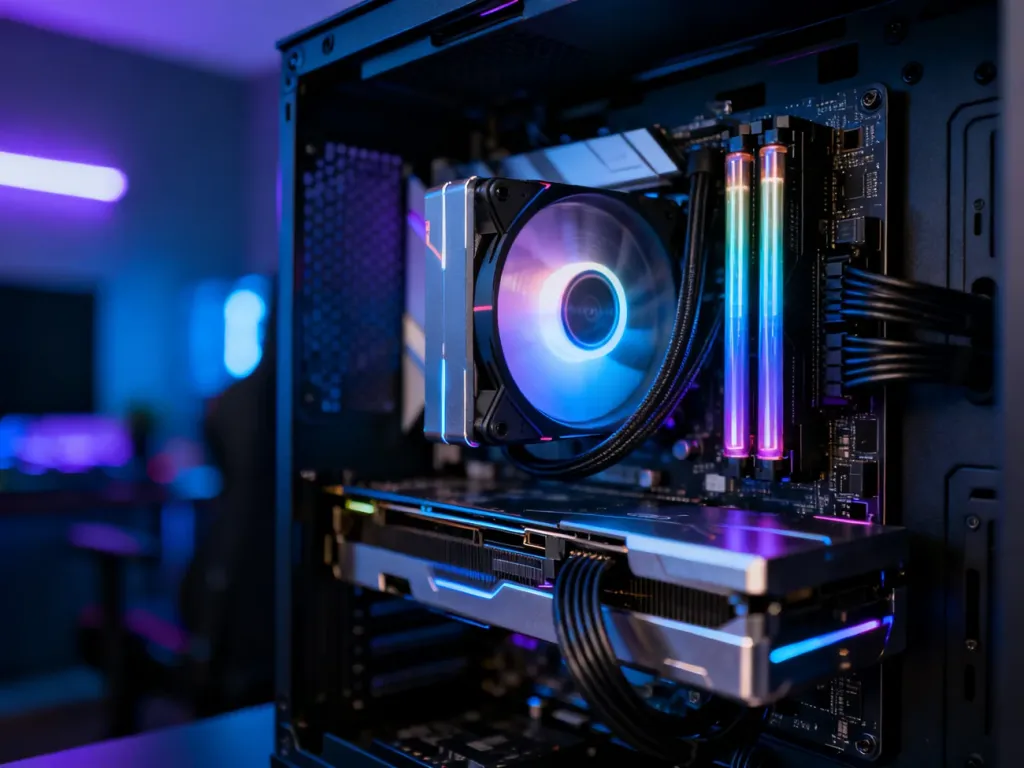
Najszybciej sprawdzisz parametry komputera do gier w Windows za pomocą skrótu Ctrl+Shift+Esc. Menedżer zadań pokaże model procesora, karty graficznej i ilość pamięci RAM, a także bieżące obciążenie podzespołów. Te dane wystarczą, aby porównać komputer z wymaganiami wybranej gry.
Jak sprawdzić parametry komputera w Windows 10 i 11?
Podstawowe informacje znajdziesz bez instalowania dodatkowych programów. Menedżer zadań jest najszybszym wyborem, gdy chcesz sprawdzić sprzęt przed uruchomieniem gry albo ocenić, który podzespół ogranicza wydajność.
- Naciśnij Ctrl+Shift+Esc, aby otworzyć Menedżera zadań.
- Jeśli widzisz uproszczone okno, wybierz „Więcej szczegółów”.
- Przejdź do zakładki „Wydajność”.
- Wybierz kolejno „CPU”, „Pamięć”, „Dysk” oraz „GPU”, aby sprawdzić model, pojemność i bieżące użycie każdego podzespołu.
W sekcji „CPU” odczytasz nazwę procesora, jego bieżące wykorzystanie oraz podstawowe dane techniczne. „Pamięć” pokazuje ilość zainstalowanego RAM-u i jego aktualne obciążenie, a „GPU” pozwala sprawdzić model karty graficznej oraz jej użycie podczas gry. Wykresy są przydatne, ponieważ pokazują nie tylko parametry, lecz także zachowanie komputera pod obciążeniem.
Pełniejszą konfigurację otworzysz przez narzędzie Informacje o systemie:
- Naciśnij Windows + R.
- Wpisz msinfo32 i zatwierdź klawiszem Enter.
- W sekcji „Podsumowanie systemu” sprawdź procesor, pamięć RAM, producenta i model płyty głównej oraz wersję systemu.
Do identyfikacji urządzeń możesz użyć także Menedżera urządzeń. Naciśnij Windows + X, wybierz „Menedżer urządzeń”, a następnie rozwiń kategorię „Karty graficzne”, „Procesory” lub „Dyski”. To narzędzie przydaje się szczególnie wtedy, gdy system nie pokazuje pełnej nazwy komponentu.
Jak sprawdzić parametry na macOS?
Komputery Apple udostępniają podstawowe dane w oknie „Ten Mac”, a bardziej szczegółową konfigurację w Informacjach o systemie.
- Kliknij logo Apple w lewym górnym rogu ekranu.
- Wybierz „Ten Mac”, aby sprawdzić model, procesor lub układ Apple, pamięć RAM i wersję macOS.
- Aby zobaczyć więcej danych, przytrzymaj klawisz Option i kliknij logo Apple.
- Wybierz „Informacje o systemie”, a następnie przejdź do sekcji dotyczącej sprzętu, pamięci masowej lub grafiki.
W przypadku nowszych komputerów Apple nazwa układu może obejmować procesor zintegrowany z grafiką, dlatego dane należy porównywać z wymaganiami gry według konkretnego modelu urządzenia.
Jak sprawdzić podzespoły w Linuxie?
W Ubuntu podstawowe informacje znajdziesz w Monitorze systemu. Możesz też użyć terminala, co pozwala szybko odczytać dane bez przeglądania menu.
- Naciśnij klawisz Super, zwykle oznaczony logo Windows.
- Wyszukaj „Monitor systemu” i uruchom aplikację.
- Sprawdź informacje o procesorze, pamięci RAM i zajętości dysku.
- W terminalu użyj polecenia lscpu dla procesora oraz lspci do wyświetlenia między innymi kontrolera grafiki.
Jakie programy pomagają w dokładnej diagnostyce?
Narzędzia systemowe wystarczają do szybkiego sprawdzenia specyfikacji, ale nie zawsze pokazują szczegółowe parametry i temperatury. Przydatne programy diagnostyczne to:
- CPU-Z – pokazuje szczegółowe dane procesora, płyty głównej i pamięci RAM.
- GPU-Z – identyfikuje kartę graficzną, pamięć wideo i wybrane parametry układu.
- HWMonitor – odczytuje temperatury, napięcia i obciążenie podzespołów, także podczas grania.
- HWiNFO – udostępnia rozbudowane informacje o wielu komponentach komputera.
HWMonitor jest szczególnie przydatny, gdy gra działa płynnie po uruchomieniu, ale po pewnym czasie pojawiają się spadki FPS. Zbyt wysoka temperatura może ograniczyć taktowanie procesora lub karty graficznej, czyli wywołać zjawisko thermal throttlingu. Same temperatury zależą od podzespołu, obudowy i obciążenia, dlatego ważniejsza od pojedynczego odczytu jest obserwacja zachowania komputera podczas gry.
Na które podzespoły zwrócić uwagę przed uruchomieniem gry?
Nie wszystkie parametry mają takie samo znaczenie. Przy porównywaniu komputera z wymaganiami gry zacznij od tych elementów:
- Karta graficzna (GPU) – w dużej mierze decyduje o rozdzielczości, jakości detali i liczbie klatek na sekundę.
- Procesor (CPU) – odpowiada między innymi za logikę gry, fizykę i obsługę wielu obliczeń, co ma znaczenie także w grach e-sportowych.
- Pamięć RAM – wpływa na możliwość przechowywania danych gry i płynne działanie systemu przy wielu uruchomionych programach.
- Dysk – nośnik SSD zwykle skraca czas uruchamiania gry i ładowania poziomów, ale nie zastępuje odpowiednio wydajnego procesora ani GPU.
Na co uważać przy sprawdzaniu parametrów?
Pobieraj programy diagnostyczne wyłącznie z wiarygodnych źródeł. Nie instaluj przypadkowych narzędzi, które obiecują automatyczną poprawę wydajności, ponieważ mogą zawierać niepotrzebne dodatki.
Wysokie obciążenie i podwyższona temperatura podczas gry nie muszą oznaczać awarii. Niepokój powinny wzbudzić natomiast powtarzające się wyłączenia komputera, nagłe spadki wydajności, artefakty obrazu albo niestabilność mimo parametrów spełniających wymagania gry. W takiej sytuacji sama identyfikacja podzespołów może nie wystarczyć i potrzebna będzie szersza diagnostyka.