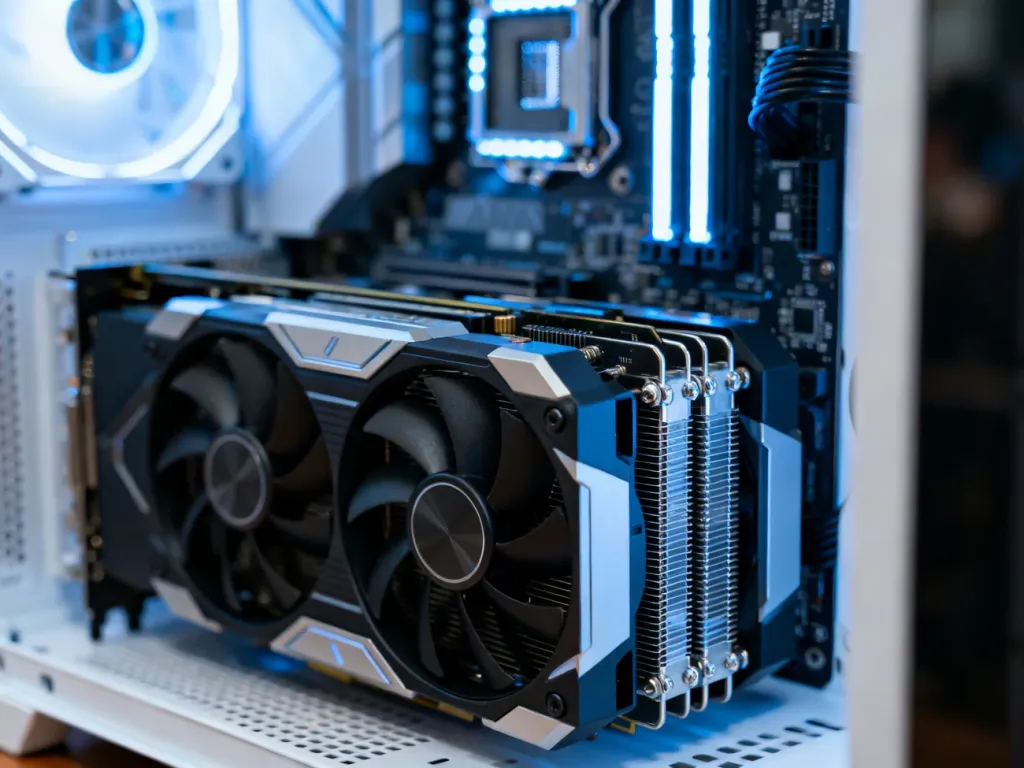
Model karty graficznej sprawdzisz w kilka minut za pomocą narzędzi systemowych. W Windows 10 i 11 użyj Menedżera urządzeń albo DxDiag, a w Linuxie poleceń terminala. Do odczytu temperatury i taktowania potrzebne są programy diagnostyczne, takie jak GPU-Z lub OCCT.
Jak sprawdzić kartę graficzną w Windows 10 i 11?
Podstawowe informacje o karcie znajdziesz bez instalowania dodatkowego oprogramowania. W laptopie mogą pojawić się dwa układy – zintegrowany i dedykowany. Oba mogą być widoczne na liście, dlatego sprawdź wszystkie wpisy.
Menedżer urządzeń
To najszybsza metoda identyfikacji modelu karty:
- Kliknij prawym przyciskiem myszy przycisk Start.
- Wybierz Menedżer urządzeń.
- Rozwiń kategorię Karty graficzne.
- Odczytaj nazwę znajdującego się tam układu.
Jeśli obok nazwy widoczny jest żółty znak ostrzegawczy, system może mieć problem ze sterownikiem urządzenia. Sama nazwa na liście nie pokazuje jednak temperatury, taktowania ani bieżącego obciążenia karty.
Narzędzie DxDiag
DxDiag wyświetla więcej informacji o urządzeniach graficznych niż podstawowy widok Menedżera urządzeń:
- Naciśnij skrót Win + R.
- Wpisz dxdiag i zatwierdź klawiszem Enter.
- Jeśli pojawi się pytanie o sprawdzenie podpisów sterowników, wybierz odpowiedź zgodną z własnymi preferencjami.
- Otwórz zakładkę Ekran, a w niektórych konfiguracjach także Renderowanie.
W tym miejscu sprawdzisz między innymi nazwę układu, producenta, dostępne zasoby oraz informacje o sterowniku. Jest to przydatne przed instalacją gry lub programu, gdy chcesz porównać sprzęt z wymaganiami systemowymi.
Jak sprawdzić kartę graficzną w Linuxie?
W systemie Linux podstawowe informacje odczytasz w Terminalu. Polecenie lspci pokazuje urządzenia PCI, w tym kontroler graficzny:
lspci | grep -i vgaJeśli potrzebujesz szerszego opisu urządzenia, użyj narzędzia lshw:
sudo lshw -c displayWynik może zawierać producenta, model, rodzinę układu oraz informacje o sterowniku. Zakres danych zależy od dystrybucji Linuxa i zainstalowanych narzędzi.
Jak sprawdzić temperaturę i taktowanie karty?
Narzędzia systemowe wystarczą do sprawdzenia modelu, ale nie pokazują pełnej diagnostyki pracy GPU. Do monitorowania temperatury, taktowania, obciążenia i pamięci karty możesz użyć następujących programów:
- GPU-Z – odczytuje model, pamięć, taktowania, wersję sterownika i bieżące parametry układu.
- OCCT – pozwala monitorować kartę podczas obciążenia i wykrywać problemy ze stabilnością.
- Narzędzia dostarczane przez producenta sterownika – mogą pokazywać obciążenie, temperaturę i wykorzystanie pamięci.
Po takie programy sięgnij, gdy komputer przegrzewa się, gry tracą płynność, pojawiają się artefakty obrazu albo chcesz sprawdzić, czy sterownik działa prawidłowo. Sama identyfikacja modelu nie wystarcza do oceny stanu technicznego karty.
Do sprawdzenia nazwy układu wystarczy Menedżer urządzeń, DxDiag lub polecenie lspci. Jeśli diagnozujesz spadki wydajności albo wysoką temperaturę, użyj programu monitorującego, który pokaże parametry podczas pracy.