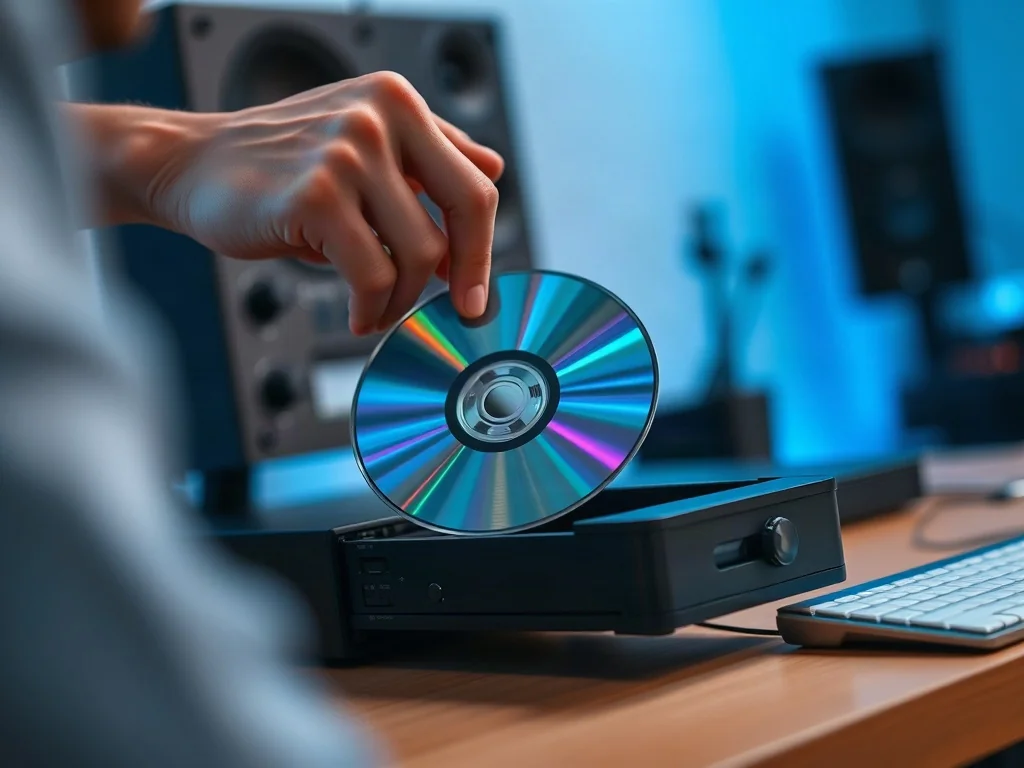
Płytę CD nagrasz w Windows 10 lub Windows 11 za pomocą Eksploratora plików albo programu Windows Media Player, o ile komputer ma sprawny napęd optyczny i zgodny nośnik CD-R lub CD-RW. Sprawdź także, jaki rodzaj płyty chcesz utworzyć, ponieważ CD audio i płyta z danymi służą do innych celów.
Co jest potrzebne do nagrania płyty CD?
Do zapisu danych potrzebujesz komputera z nagrywarką CD oraz pustego nośnika. Napęd optyczny może być wewnętrzny albo zewnętrzny, podłączany najczęściej przez USB. Samo odczytywanie płyt nie oznacza jeszcze, że urządzenie potrafi je nagrywać.
Rodzaj krążka musi pasować do możliwości urządzenia. Nośnik CD-R pozwala zapisać dane tylko raz, natomiast CD-RW można wymazywać i nagrywać ponownie. W przypadku napędów obsługujących także DVD lub Blu-ray stosuje się odpowiednio DVD-R, DVD-RW, BD-R albo BD-RW.
| Rodzaj płyty | Przeznaczenie | Możliwość ponownego zapisu |
| CD-R | Muzyka, zdjęcia i dokumenty zapisane jednorazowo | Nie |
| CD-RW | Dane, które mogą być usuwane i zastępowane | Tak |
| DVD-R | Większe pliki i kopie danych | Nie |
| BD-R | Duże archiwa i materiały wideo | Nie |
CD audio czy płyta z danymi?
Wybór formatu zależy od urządzenia, na którym odtworzysz zawartość. CD audio działa w większości odtwarzaczy samochodowych, domowych zestawów stereo i starszych urządzeń. Taka płyta mieści około 80 minut muzyki.
CD z danymi przechowuje pliki MP3, WMA, zdjęcia lub dokumenty. Odtworzy ją komputer, a także niektóre odtwarzacze CD i DVD. Sprzęt musi jednak obsługiwać format zapisanych plików.
Najważniejsze różnice
Windows Media Player pozwala przygotować CD audio, CD z danymi oraz DVD z danymi. Płyta audio przechowuje utwory jako ścieżki muzyczne, a nośnik danych zapisuje pliki w ich pierwotnej postaci.
| Typ płyty | Przykładowa zawartość | Gdzie działa |
| CD audio | Utwory muzyczne | Odtwarzacz CD, samochód, komputer |
| CD z danymi | MP3, WMA, JPEG, dokumenty | Komputer i zgodny odtwarzacz |
| DVD z danymi | Duża kolekcja zdjęć, filmów lub muzyki | Komputer i zgodny odtwarzacz DVD |
Jak nagrać płytę CD w Eksploratorze plików?
Eksplorator plików w systemie Windows umożliwia zapisanie zwykłych danych. Ta metoda nie tworzy klasycznej płyty audio do odtwarzacza, lecz nośnik z plikami. Przed rozpoczęciem zamknij programy korzystające z plików przeznaczonych do nagrania.
Wykonaj następujące czynności:
- Włóż pustą płytę CD-R albo CD-RW do nagrywarki.
- W oknie autoodtwarzania wybierz opcję nagrywania plików za pomocą Eksploratora plików.
- Wpisz tytuł dysku i zaznacz tryb używania z odtwarzaczem CD/DVD.
- Otwórz folder z danymi, zaznacz wybrane elementy i przeciągnij je do folderu płyty.
- Na pasku narzędzi wybierz polecenie Nagraj dysk.
- Poczekaj na zakończenie zapisu, zanim otworzysz tackę napędu.
Jeśli autoodtwarzanie się nie pojawi, otwórz Ten komputer lub Eksplorator plików i kliknij dwukrotnie ikonę napędu optycznego. Płyta może wymagać zamknięcia sesji, aby działała na innym komputerze. Nie wysuwaj tacki na siłę – przerwany zapis może uszkodzić nośnik.
Jak nagrać muzykę przez Windows Media Player?
Windows Media Player sprawdza się przy tworzeniu CD audio oraz płyt z danymi. Program może też posłużyć do diagnozy, gdy inne oprogramowanie nie zapisuje krążków. Potrzebujesz pustej płyty i listy utworów, które mają znaleźć się na nośniku.
Procedura wygląda następująco:
- Uruchom Windows Media Player i otwórz bibliotekę multimediów.
- Wybierz kartę Nagrywanie oraz typ płyty: CD audio albo CD z danymi.
- Włóż pusty nośnik do właściwej nagrywarki.
- Przeciągnij utwory do listy nagrywania znajdującej się po prawej stronie.
- Zmień kolejność plików, przeciągając je wyżej lub niżej.
- Kliknij Rozpocznij nagrywanie i poczekaj na automatyczne wysunięcie płyty.
CD audio pomieści około 80 minut muzyki, dlatego większa liczba utworów może wymagać drugiego nośnika. Przy płycie z danymi ograniczeniem jest przede wszystkim jej pojemność oraz format obsługiwany przez odtwarzacz.
Ustawienia jakości dźwięku
Program zapisuje zgrywane utwory jako WMA, WAV lub MP3. Format i szybkość transmisji zmienisz w ustawieniach zgrywania, zanim rozpoczniesz kopiowanie muzyki z płyty na komputer. Te opcje dotyczą nowych plików, a nie utworów zapisanych wcześniej.
Co zrobić, gdy płyta CD nie chce się nagrać?
Najpierw sprawdź, czy napęd odczytuje inne płyty. Jeśli nie rozpoznaje żadnego krążka, problem może dotyczyć lasera, sterownika albo samego urządzenia. Gdy odczyt działa, przyczyną zapisu często jest niezgodny nośnik, zamknięta sesja lub zbyt wysoka prędkość nagrywania.
Kontrola napędu w Menedżerze urządzeń
Menedżer urządzeń pozwala sprawdzić, czy system widzi nagrywarkę. W Windows 10 i Windows 11 naciśnij Windows + R, wpisz devmgmt.msc, a następnie zatwierdź klawiszem Enter.
Rozwiń sekcję Napędy DVD/CD-ROM. Brak urządzenia albo żółty znak ostrzegawczy wskazuje na problem z wykrywaniem lub sterownikiem. Możesz kliknąć nazwę napędu prawym przyciskiem myszy, wybrać odinstalowanie urządzenia i uruchomić komputer ponownie. System powinien ponownie zainstalować sterownik.
Sprawdzenie nośnika i prędkości zapisu
Jedna wadliwa płyta nie przesądza o awarii nagrywarki. Wypróbuj czysty nośnik innej marki, najlepiej CD-R lub CD-RW zgodny ze specyfikacją urządzenia. Napęd dopasowuje moc lasera i obroty do właściwości krążka, lecz nie każda partia płyt współpracuje z nim równie dobrze.
Oprogramowanie może proponować prędkość większą niż ta obsługiwana przez płytę. W takiej sytuacji wybierz niższą wartość, jeśli program udostępnia taką opcję. Sprawdź też, czy używany CD-RW nie został wcześniej zamknięty albo zabezpieczony przed kolejnym zapisem.
Aktualizacje systemowe
Przy problemach utrzymujących się mimo wymiany płyty sprawdź sterowniki, program nagrywający oraz BIOS w najnowszej wersji. Aktualizacja oprogramowania układowego może poprawić współpracę systemu z napędem, jego sterownikiem i nośnikami.
Jeśli korzystasz z fabrycznego programu, na przykład Cyberlink Power2Go, odinstaluj go i zainstaluj ponownie. Próba nagrania przez Eksplorator plików pomoże ustalić, czy źródłem problemu jest aplikacja, czy sprzęt.
Kiedy użyć przywracania systemu?
Przywracanie systemu Windows warto rozważyć, gdy nagrywanie przestało działać po instalacji programu, sterownika albo aktualizacji. Narzędzie cofa wybrane zmiany systemowe, ale nie powinno usuwać osobistych dokumentów.
Przywrócenie ustawień fabrycznych zostaw na końcu. Procedura usuwa dane użytkownika z komputera, dlatego przed jej uruchomieniem wykonaj kopię plików na zewnętrznym dysku lub w innej bezpiecznej lokalizacji.
Kopiowanie muzyki, filmów, zdjęć i tekstów chronionych prawem autorskim bez zgody właściciela może naruszać przepisy. Dotyczy to zarówno nagrywania płyty, jak i zgrywania jej zawartości na komputer.
FAQ – najczęściej zadawane pytania
Jakie urządzenia i nośniki są potrzebne do nagrania płyty CD?
Potrzebny jest komputer z napędem nagrywającym (wewnętrznym lub zewnętrznym) oraz pusty nośnik zgodny z napędem, np. CD-R lub CD-RW.
Jaka jest różnica między CD-R a CD-RW?
CD-R pozwala na jednorazowy zapis, natomiast CD-RW można kasować i nagrywać ponownie.
Kiedy wybrać CD audio, a kiedy płytę z danymi?
CD audio służy do odtwarzania muzyki w większości odtwarzaczy i mieści około 80 minut, a płyta z danymi przechowuje pliki (MP3, zdjęcia, dokumenty) i działa na komputerze oraz kompatybilnych odtwarzaczach.
Jak nagrać zwykłe pliki za pomocą Eksploratora plików w Windows 10/11?
Włóż pustą płytę, wybierz opcję nagrywania przez Eksplorator, przeciągnij pliki do folderu płyty i kliknij Nagraj dysk, a po zakończeniu poczekaj z wysunięciem tacki.
Jak utworzyć płytę audio za pomocą Windows Media Player?
W Windows Media Player przejdź do biblioteki, wybierz kartę Nagrywanie i typ płyty, dodaj utwory do listy po prawej stronie, ustaw kolejność i rozpocznij nagrywanie.
Co zrobić, gdy nagrywanie płyty się nie udaje?
Sprawdź, czy napęd odczytuje inne krążki, użyj innego nośnika lub zmniejsz prędkość zapisu; możliwe są też problemy ze sterownikiem lub zamkniętą sesją.
Kiedy warto użyć przywracania systemu w kontekście problemów z nagrywaniem?
Gdy nagrywanie przestało działać po instalacji aplikacji, sterownika lub aktualizacji, można cofnąć ostatnie zmiany systemowe przy użyciu przywracania systemu.