W Cuphead zagrasz w dwie osoby lokalnie na jednym komputerze albo przez internet z użyciem Steam Remote Play Together. Tryb lokalny wymaga co najmniej jednego pada, a gra online polega na udostępnieniu znajomemu sterowania przez nakładkę Steam.
Jak grać lokalnie na jednym komputerze?
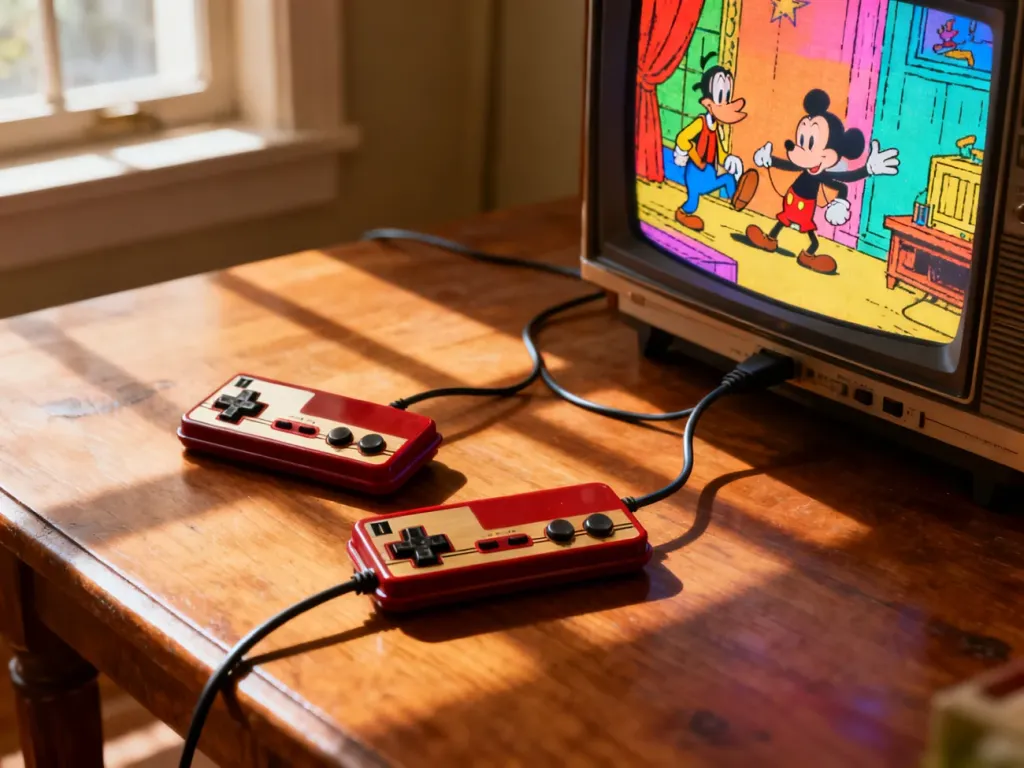
Do wspólnej gry możesz użyć dwóch kontrolerów albo połączyć jeden pad z klawiaturą. Każdy gamepad powinien być prawidłowo rozpoznany przez komputer.
Potrzebujesz jednej z tych konfiguracji:
- Dwa pady podłączone do komputera.
- Jeden pad i klawiatura.
Następnie uruchom kooperację według tych kroków:
- Podłącz kontroler lub kontrolery przed uruchomieniem gry i sprawdź, czy komputer je wykrywa.
- Uruchom Cuphead i przejdź do mapy świata.
- Drugi gracz powinien nacisnąć na swoim urządzeniu przycisk odpowiedzialny za dołączenie do gry.
- Poczekaj, aż na ekranie pojawi się druga postać. Od tego momentu możecie rozpocząć poziom w trybie kooperacji.
Jeśli korzystacie z klawiatury i pada, warto wcześniej sprawdzić przypisanie przycisków w ustawieniach sterowania. Drugi gracz dołącza dopiero na mapie świata, a nie w głównym menu.
Jak zagrać online przez Steam Remote Play Together?
Cuphead nie udostępnia klasycznego trybu online z osobnym wyszukiwaniem graczy. Rozgrywkę przez internet uruchamia się za pomocą funkcji Steam Remote Play Together, która przesyła obraz gry znajomemu i pozwala mu korzystać z udostępnionego sterowania.
Sesję skonfigurujesz w następujący sposób:
- Uruchom Cuphead na komputerze.
- Otwórz nakładkę Steam skrótem Shift+Tab.
- Na liście znajomych wybierz osobę, z którą chcesz grać, a następnie wyślij zaproszenie do Remote Play Together.
- Po zaakceptowaniu zaproszenia otwórz ustawienia sesji Remote Play.
- Ręcznie przyznaj znajomemu dostęp do odpowiedniego kontrolera lub klawiatury.
- Gdy druga osoba połączy się z sesją, przejdź na mapę świata i pozwól jej dołączyć do gry przyciskiem kontrolera.
Jeśli znajomy widzi grę, ale nie może sterować, sprawdź uprawnienia kontrolera w nakładce Steam. Samo wysłanie zaproszenia nie zawsze wystarcza, ponieważ dostęp do klawiatury lub pada trzeba zatwierdzić w ustawieniach Remote Play. Jakość rozgrywki zależy też od stabilności połączenia internetowego obu graczy.