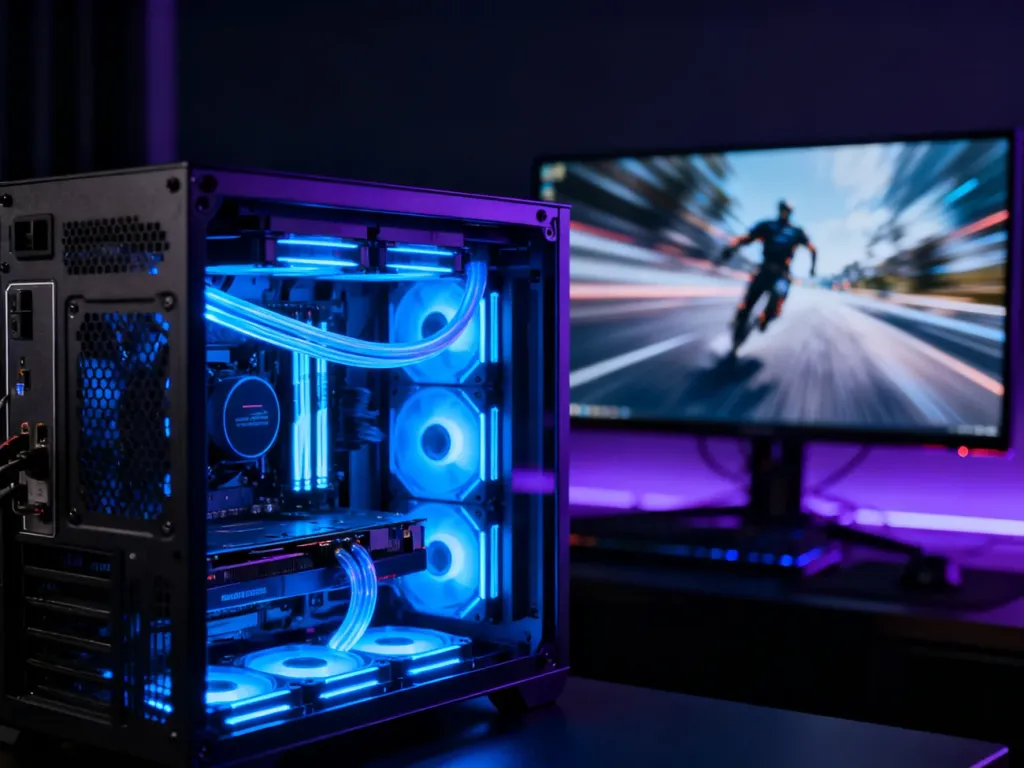
Spadki FPS zwykle wynikają z procesów działających w tle, problemów ze sterownikami, przegrzewania albo ograniczeń VRAM. Najpierw sprawdź obciążenie CPU i GPU, a potem włącz DLSS lub FSR, zamknij zbędne aplikacje i skontroluj temperatury. W wielu przypadkach płynność da się poprawić bez wymiany podzespołów.
Jak szybko znaleźć przyczynę spadków FPS?
FPS, czyli liczba klatek wyświetlanych w ciągu sekundy, jest tylko wynikiem pracy całego komputera. Jeśli problem pojawił się nagle, częściej odpowiadają za niego sterowniki, aktualizacja, aplikacja działająca w tle albo wysokie temperatury. Gdy gra od początku działała słabo, podejrzewaj ustawienia, bottleneck lub zbyt małą ilość VRAM.
Naciśnij Ctrl+Shift+Esc, otwórz Menedżera Zadań i obserwuj obciążenie procesora oraz karty graficznej podczas gry. Przy dokładniejszej analizie przyda się MSI Afterburner z nakładką pokazującą użycie CPU, GPU, VRAM, temperatury i taktowanie.
| Objaw | Prawdopodobna przyczyna | Działanie |
|---|---|---|
| Spadki pojawiają się po kilkunastu minutach | Przegrzewanie i thermal throttling | Sprawdź temperatury, wyczyść obudowę i popraw przepływ powietrza |
| Nagłe przycięcia przy wysokim użyciu pamięci karty | Brak VRAM | Obniż jakość tekstur i wyłącz ray tracing |
| Procesor lub karta osiąga pełne obciążenie | Bottleneck albo zbyt wysokie ustawienia | Zmniejsz obciążające opcje i sprawdź, który podzespół jest ograniczeniem |
| Spadki zaczęły się po aktualizacji lub instalacji programu | Konflikt sterownika albo proces w tle | Zamknij zbędne aplikacje i rozważ czystą instalację sterownika |
Jak odzyskać FPS bez wymiany sprzętu?
Włącz DLSS albo FSR
DLSS i FSR renderują obraz w niższej rozdzielczości, a następnie skalują go do wybranej rozdzielczości wyjściowej. Dzięki temu karta ma mniej pracy, więc liczba klatek może wzrosnąć. DLSS jest dostępny przede wszystkim dla kart NVIDIA, natomiast FSR działa na szerszej gamie kart, także AMD i NVIDIA.
Zacznij od trybu Quality. Jeśli FPS nadal są zbyt niskie, wybierz Balanced, a dopiero później Performance. Im mocniejsze skalowanie, tym większy zysk wydajności, ale także większa szansa na utratę ostrości lub pojawienie się artefaktów. Generowanie klatek może poprawić płynność obrazu, lecz nie zastępuje niskiego opóźnienia systemu.
Gdy gra nie obsługuje upscalingu, największy wpływ na wydajność mają zwykle ustawienia związane z renderowaniem obrazu. Warto zacząć od tych opcji:
- Ray tracing – wyłącz go lub ustaw niżej, ponieważ mocno obciąża GPU.
- Rozdzielczość renderowania – jej obniżenie szybko zwiększa liczbę klatek.
- Cienie – zmniejszenie jakości często daje zauważalną poprawę bez dużej straty obrazu.
- Tekstury – obniż je, gdy wykorzystanie VRAM zbliża się do limitu.
- Odległość rysowania – niższa wartość zmniejsza obciążenie procesora i karty.
Uporządkuj Windows 11 i sterowniki
Włącz Tryb gry w ustawieniach Windows 11, a przed uruchomieniem gry zamknij przeglądarkę, komunikatory, programy do synchronizacji plików i aplikacje z nakładkami. Nie wyłączaj losowo usług systemowych. Jeśli podejrzewasz konkretny program, sprawdź jego wpływ w Menedżerze Zadań i wyłącz go w zakładce aplikacji uruchamianych przy starcie.
Samo „nadpisanie” sterownika nie zawsze usuwa stare profile i pozostałości po poprzednich wersjach. Przy problemach, które zaczęły się po aktualizacji sterownika, użyj DDU, czyli Display Driver Uninstaller. Narzędzie usuwa sterownik GPU w kontrolowany sposób, co pomaga wyeliminować konflikty i mikroprzycięcia.
Bezpieczna kolejność wygląda tak:
- Pobierz właściwy sterownik ze strony producenta karty oraz DDU z zaufanego źródła.
- Odłącz internet, aby system nie zainstalował automatycznie innego sterownika w trakcie procedury.
- Uruchom Windows w trybie awaryjnym i włącz DDU dla używanego producenta GPU.
- Wybierz opcję usunięcia sterownika i ponownego uruchomienia komputera.
- Zainstaluj pobrany sterownik jako nową instalację, a następnie przywróć połączenie z internetem.
Jeśli nie masz doświadczenia z trybem awaryjnym, zapisz wcześniej ważne dane i postępuj zgodnie z instrukcją DDU. Nie instaluj sterownika z przypadkowej strony.
Kiedy winny jest sprzęt?
Temperatury i thermal throttling
Thermal throttling to obniżenie taktowania procesora lub karty graficznej, gdy temperatura zbliża się do limitu bezpieczeństwa. Typowy objaw to płynna gra po uruchomieniu i coraz niższe FPS po kilku lub kilkunastu minutach. W MSI Afterburner obserwuj jednocześnie temperaturę, taktowanie i użycie GPU. Sama wysoka temperatura nie zawsze oznacza awarię, ale spadek taktowania przy rosnącym cieple wskazuje na problem z chłodzeniem.
Zacznij od wyłączenia komputera, odłączenia zasilania i oczyszczenia filtrów oraz wentylatorów z kurzu. Sprawdź też, czy obudowa ma swobodny przepływ powietrza. Kurz jest często pomijanym powodem spadków wydajności. Wymiana pasty termoprzewodzącej wymaga większego doświadczenia, więc przy laptopie lub karcie na gwarancji lepiej zlecić ją serwisowi.
VRAM, RAM i wąskie gardło
Gdy kończy się VRAM, gra może przenosić część danych do wolniejszej pamięci systemowej. Efektem bywają przycięcia, doczytywanie tekstur i długie chwilowe spadki FPS. W pierwszej kolejności zmniejsz jakość tekstur, rozdzielczość oraz ray tracing.
Bottleneck, czyli wąskie gardło, występuje wtedy, gdy jeden podzespół ogranicza możliwości drugiego. Przy wysokim użyciu GPU zmniejszenie jakości obrazu zwykle poprawia FPS. Jeśli karta nie jest mocno obciążona, a procesor lub pojedyncze jego rdzenie pracują na granicy możliwości, ograniczeniem może być CPU.
Jeśli pamięć RAM obsługuje profil XMP albo EXPO, można go włączyć w UEFI, o ile komputer działa stabilnie z ustawieniami producenta modułów. To nie jest podkręcanie ręczne, ale przed zmianą zapisz bieżące ustawienia i sprawdź instrukcję płyty głównej.
Nie otwieraj zasilacza ani nie dotykaj podzespołów przy podłączonym komputerze. Nie zaczynaj też od ryzykownego overclockingu. Najpierw sprawdź sterowniki, temperatury, kurz i ustawienia gry.
Co zrobić w ciągu najbliższych 15 minut?
Wykonaj działania od najprostszych do bardziej zaawansowanych:
- Uruchom Menedżera Zadań lub MSI Afterburner i sprawdź obciążenie CPU, GPU, VRAM oraz temperatury.
- Włącz DLSS albo FSR w trybie Quality lub Balanced.
- Wyłącz ray tracing i obniż cienie, tekstury oraz odległość rysowania.
- Zamknij przeglądarkę, komunikatory, nagrywanie obrazu i inne zbędne aplikacje.
- Włącz Tryb gry w Windows 11 i wyłącz niepotrzebne programy startowe.
- Oczyść obudowę z kurzu oraz sprawdź, czy wentylatory działają prawidłowo.
- Jeśli problem zaczął się po zmianie sterownika, przeprowadź czystą instalację przy użyciu DDU.
Jeżeli spadki występują w każdej grze mimo prawidłowych temperatur, czystych sterowników i zamkniętych procesów w tle, problem może dotyczyć sprzętu, systemu albo konkretnej wersji BIOS-u. W takim przypadku warto wykonać szerszą diagnostykę, zamiast od razu kupować nowe podzespoły.