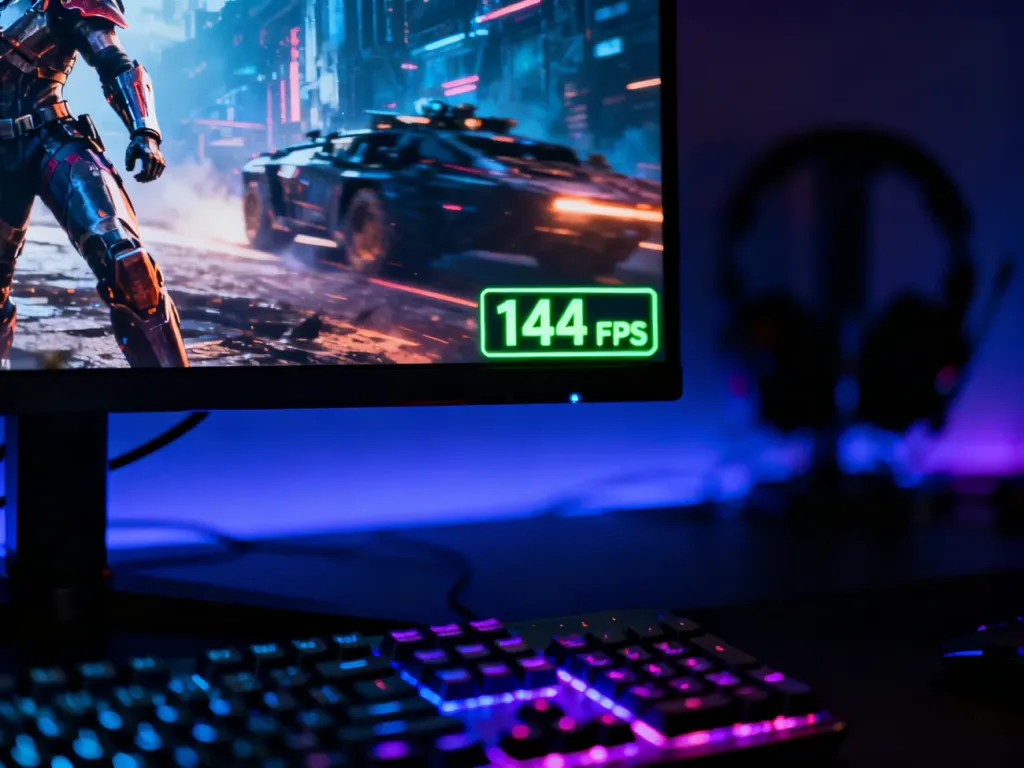
Najłatwiej wyświetlić FPS za pomocą nakładki Steam, programu NVIDIA lub AMD albo paska Xbox Game Bar w systemie Windows. Wybierz metodę zależnie od tego, gdzie uruchamiasz grę i jak dużo informacji chcesz zobaczyć.
Jak włączyć licznik FPS w Steam?
Steam ma własny licznik klatek, więc nie trzeba instalować dodatkowego programu. Działa on w grach uruchamianych z tej platformy.
Włącz go w następujący sposób:
- Otwórz klienta Steam i kliknij Steam w lewym górnym rogu.
- Wybierz Ustawienia.
- Przejdź do zakładki W grze.
- Znajdź opcję Licznik FPS w grze i wybierz położenie licznika na ekranie.
Po uruchomieniu gry liczba klatek pojawi się w wybranym rogu obrazu. To najprostsze rozwiązanie, jeśli korzystasz głównie ze Steam.
Jak wyświetlić FPS za pomocą NVIDIA i AMD?
NVIDIA GeForce Experience lub NVIDIA App
Oprogramowanie NVIDIA pozwala wyświetlać FPS razem z innymi danymi, na przykład użyciem procesora graficznego, temperaturą i opóźnieniem. Nazwy części opcji mogą różnić się zależnie od używanej wersji aplikacji.
W starszym interfejsie GeForce Experience wykonaj te czynności:
- Uruchom GeForce Experience i otwórz Ustawienia.
- Włącz Nakładkę w grze.
- W grze użyj skrótu Alt + Z.
- Otwórz Układ HUD, a następnie wybierz Wydajność.
- Wskaż położenie statystyk i zatwierdź wybór.
W nowszej aplikacji NVIDIA App ustawienia statystyk znajdziesz w sekcji nakładki lub monitorowania wydajności. Jeśli skrót Alt + Z nie działa, sprawdź w ustawieniach aplikacji, czy nakładka jest aktywna.
AMD Software: Adrenalin Edition
Na komputerach z kartą AMD licznik FPS włączysz w panelu metryk wydajności:
- Uruchom AMD Software: Adrenalin Edition.
- Przejdź do zakładki Wydajność.
- Otwórz sekcję Metryki.
- Włącz opcję Pokaż nakładkę metryk.
W wielu konfiguracjach nakładkę można przełączać skrótem Ctrl + Shift + O. Jeśli skrót nie reaguje, sprawdź przypisanie klawiszy w ustawieniach AMD Software. Nakładka producenta karty jest przydatna, gdy oprócz FPS chcesz monitorować temperaturę i obciążenie podzespołów.
Jak użyć Xbox Game Bar w Windows?
Xbox Game Bar to uniwersalne narzędzie systemu Windows 10 i Windows 11. Możesz użyć go także wtedy, gdy gra nie została uruchomiona przez Steam.
Aby włączyć licznik FPS:
- Uruchom grę i naciśnij Win + G.
- Otwórz widżet Wydajność.
- Przejdź do sekcji FPS i, jeśli pojawi się odpowiedni komunikat, nadaj Xbox Game Bar wymagane uprawnienia.
- Przypnij okno przyciskiem Przypnij, aby pozostało widoczne po zamknięciu paska gry.
Bez przypięcia widżet może zniknąć po powrocie do rozgrywki. Jeśli Xbox Game Bar nie otwiera się po użyciu skrótu, włącz go w Ustawieniach Windows, w sekcji dotyczącej gier.
Która metoda wyświetlania FPS jest najlepsza?
Wybór zależy przede wszystkim od platformy, z której korzystasz, oraz zakresu potrzebnych danych:
- Steam – najwygodniejszy wybór dla gier uruchamianych z tej platformy, gdy potrzebujesz wyłącznie licznika FPS.
- NVIDIA lub AMD – dobre rozwiązanie, jeśli chcesz sprawdzać także temperaturę, obciążenie GPU i inne metryki.
- Xbox Game Bar – uniwersalna opcja systemowa dla Windows, niezależna od sklepu, w którym kupiono grę.
Do szybkiego sprawdzenia płynności wystarczy licznik Steam lub Xbox Game Bar. Nakładka producenta karty graficznej oferuje więcej danych, ale może zużywać nieco więcej zasobów komputera.