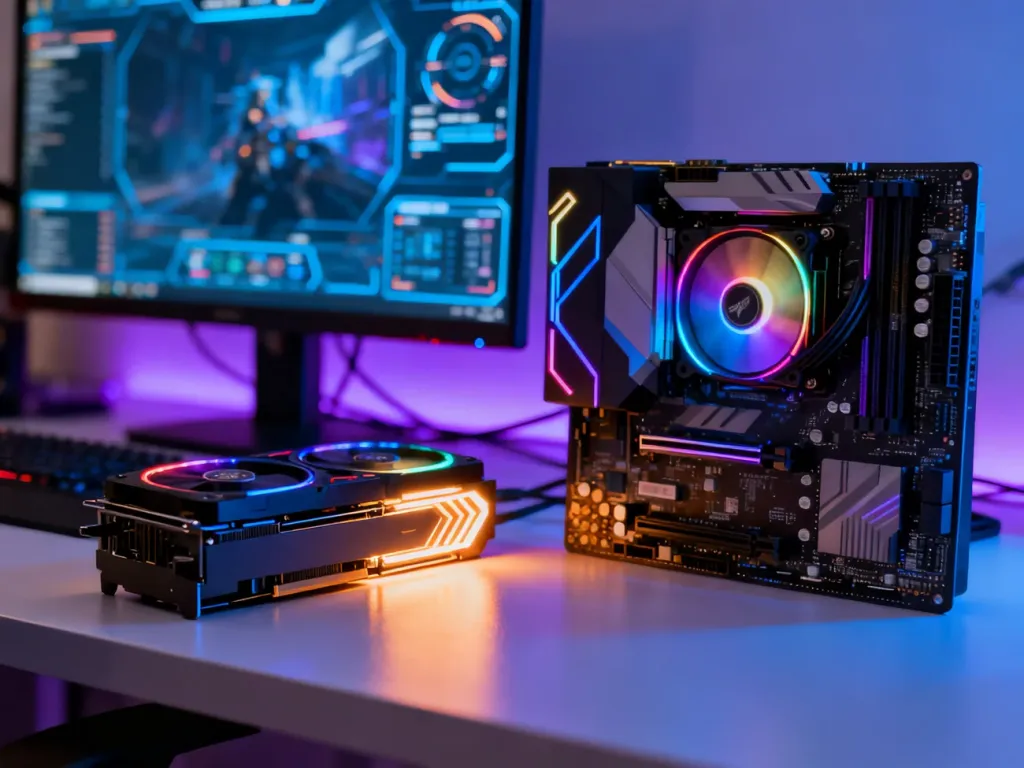
Najprościej sprawdzisz, czy gra pójdzie na twoim komputerze, korzystając z narzędzia Can You Run It albo porównując wymagania producenta ze specyfikacją PC. Pierwsza metoda jest szybsza, druga pozwala lepiej ocenić, który podzespół może ograniczać wydajność.
Can You Run It – szybka weryfikacja sprzętu
Can You Run It firmy System Requirements Lab skanuje komputer i porównuje jego podzespoły z bazą wymagań konkretnych gier. Nie musisz samodzielnie rozstrzygać, czy dany procesor lub karta graficzna są wystarczająco wydajne.
Aby wykonać test, postępuj według tych kroków:
- Wejdź na stronę System Requirements Lab.
- Wyszukaj tytuł gry, którą chcesz sprawdzić.
- Wybierz opcję „Can You Run It”.
- Pobierz i uruchom niewielki skaner sprzętowy, gdy strona o to poprosi.
- Poczekaj na zakończenie analizy i odczytaj wynik „Pass” lub „Fail”.
Raport zwykle pokazuje osobno, czy komputer spełnia wymagania minimalne i zalecane. Może też wskazać, czy problemem jest procesor, karta graficzna, pamięć RAM albo wolne miejsce na dysku. Wynik traktuj jako wskazówkę, ponieważ baza narzędzia i wymagania gry nie zawsze uwzględniają każdą możliwą konfigurację.
Jak sprawdzić podzespoły bez zewnętrznego skanera?
Jeżeli nie chcesz uruchamiać narzędzia online, odczytaj dane bezpośrednio w Windowsie. Następnie porównaj je z wymaganiami podanymi na stronie producenta, w sklepie z grą lub w jej dokumentacji.
Podstawowe informacje znajdziesz w narzędziu dxdiag:
- Naciśnij Windows + R.
- Wpisz dxdiag i kliknij „OK”.
- W zakładce „System” odczytaj model procesora oraz ilość pamięci RAM.
- Przejdź do zakładki „Ekran”, aby sprawdzić model karty graficznej i dostępną pamięć wideo.
Drugą opcją jest polecenie msinfo32. Po naciśnięciu Windows + R wpisz tę komendę i zatwierdź ją. Okno „Informacje o systemie” pokaże między innymi model komputera, procesor i część danych o pamięci.
Zwróć uwagę na kartę graficzną. Karta zintegrowana korzysta z układu znajdującego się w procesorze lub na płycie głównej i zwykle ma niższą wydajność w grach. Karta dedykowana jest osobnym podzespołem, na przykład z rodziny GeForce lub Radeon, i zazwyczaj zapewnia wyższą wydajność. Laptopy mogą mieć oba typy układów, a system przełącza je zależnie od obciążenia. Przy porównywaniu sprawdź, która karta jest używana podczas uruchamiania gier.
Wymagania minimalne czy zalecane?
Wymagania minimalne oznaczają zwykle, że gra powinna się uruchomić, ale nie gwarantują wysokiej płynności ani atrakcyjnych ustawień obrazu. Wymagania zalecane odnoszą się do konfiguracji, która ma zapewnić bardziej komfortową rozgrywkę. FPS, czyli liczba wyświetlanych klatek na sekundę, zależy także od rozdzielczości, sterowników i ustawień graficznych.
| Typ wymagań | Płynność (FPS) | Ustawienia graficzne |
|---|---|---|
| Minimalne | Często około 20–30 FPS, zależnie od gry | Niskie detale i możliwe obniżenie rozdzielczości |
| Zalecane | Często okolice 60 FPS, ale wynik zależy od tytułu | Średnie lub wysokie detale przy typowej rozdzielczości |
Nie porównuj wyłącznie nazw podzespołów. Sprawdź dokładny model procesora i karty graficznej, ilość RAM oraz wymagane miejsce na dysku. Dwa urządzenia z tej samej serii mogą mieć wyraźnie różną wydajność.
Co zrobić, gdy gra nie spełnia wymagań?
Jeżeli komputer jest blisko wymagań, kilka zmian może poprawić działanie gry. Zacznij od ustawień, które najbardziej obciążają kartę graficzną:
- Zmniejsz rozdzielczość obrazu.
- Obniż jakość cieni, tekstur i efektów post-processingu.
- Wyłącz rozmycie ruchu, głębię ostrości oraz wymagające opcje antyaliasingu.
- Zaktualizuj sterowniki karty graficznej i sprawdź, czy gra korzysta z dedykowanego układu.
Przy większych brakach może być potrzebna modernizacja komputera. Dodanie RAM-u pomaga przede wszystkim wtedy, gdy obecna ilość pamięci jest niewystarczająca. Wymiana karty graficznej zwykle mocniej wpływa na wydajność w grach, ale może wymagać sprawdzenia zasilacza i miejsca w obudowie. Wymiana procesora bywa ograniczona przez płytę główną.
Nie kupuj gry wyłącznie na podstawie automatycznego wyniku. Sprawdź także wymagania na stronie producenta i upewnij się, że raport rozpoznał właściwą kartę graficzną.
Jeśli mimo wszystko kupisz tytuł, który nie działa poprawnie, sprawdź zasady zwrotu obowiązujące na danej platformie. Steam i GOG mają własne warunki oraz limity czasu i użytkowania, dlatego przed złożeniem wniosku przeczytaj aktualny regulamin. Zwrot nie jest automatycznie gwarantowany w każdej sytuacji.
Najbezpieczniejsza procedura wygląda więc tak: najpierw uruchom Can You Run It, później potwierdź model procesora, karty graficznej i RAM-u przez dxdiag, a na końcu porównaj wynik z wymaganiami minimalnymi i zalecanymi producenta gry.